
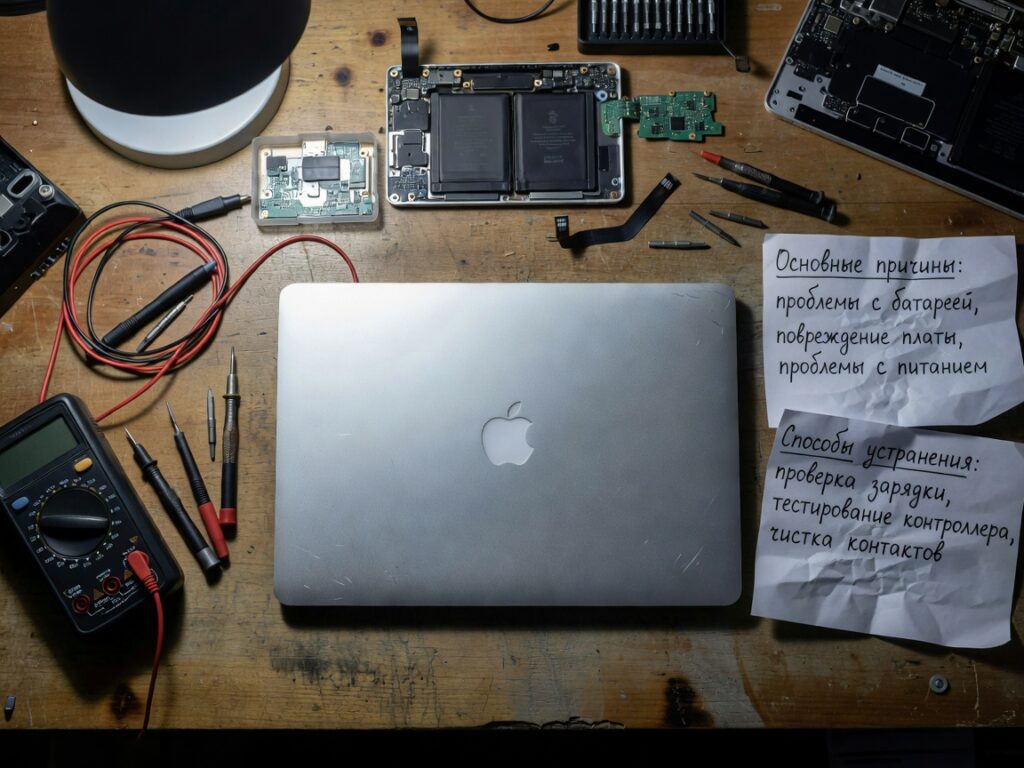
Ситуация, когда MacBook Air не включается, обычно выглядит тревожно: ноутбук не реагирует на кнопку питания, экран остается черным, нет привычного звука запуска или индикаторов активности. Однако причина не всегда связана с серьезной поломкой. Иногда достаточно проверить зарядку, розетку или выполнить безопасный перезапуск питания. Ниже разберем основные варианты неисправностей и действия, которые можно выполнить без риска для устройства.
Как понять, что именно не работает
Для начала важно отделить полный отказ включения от проблем с изображением или загрузкой системы. Если MacBook Air издает звук, нагревается, подсвечивает клавиатуру или реагирует на зарядку, но экран остается черным, неисправность может быть связана не с питанием, а с дисплеем, подсветкой или программным сбоем. Если же ноутбук никак не реагирует, вероятнее проблема находится в цепи питания, аккумуляторе, зарядном устройстве или на плате.
Перед диагностикой не стоит многократно нажимать кнопку питания, греть корпус феном, разбирать ноутбук без опыта или подключать сомнительные зарядные устройства. Такие действия могут усилить повреждение, особенно если внутри есть следы влаги.
Основные причины, почему MacBook Air не включается
Разряженный или глубоко разряженный аккумулятор
Самая простая причина — полный разряд батареи. Если ноутбук долго лежал без зарядки, аккумулятор может уйти в глубокий разряд, и устройство не включится сразу после подключения адаптера. В такой ситуации подключите оригинальное или исправное совместимое зарядное устройство и оставьте MacBook Air на 20–30 минут. После этого попробуйте включить его снова.
Неисправность адаптера, кабеля или розетки
Питание может не поступать из-за поврежденного кабеля, блока питания, переходника или самой розетки. Проверьте зарядку на другом устройстве, если это возможно, осмотрите кабель на заломы и загрязнения. Также стоит подключить ноутбук к другой розетке без удлинителя. Если используется USB-C, аккуратно проверьте порт: в нем не должно быть мусора, пыли или следов окисления.
Сбой контроллера питания
Иногда MacBook Air не включается из-за зависания контроллера питания. На моделях с разными поколениями процессоров действия могут отличаться, поэтому лучше ориентироваться на инструкцию Apple для конкретной модели. В общем случае можно попробовать удерживать кнопку питания около 10 секунд, затем отпустить ее и нажать снова. Для некоторых Intel-моделей применяются процедуры сброса SMC, но выполнять их нужно строго по инструкции для своей версии устройства.
Проблемы с экраном
Черный экран не всегда означает, что ноутбук не включается. Попробуйте увеличить яркость, прислушайтесь к работе устройства, подключите зарядку и проверьте, появляется ли реакция. Если MacBook Air включается, но изображение отсутствует, возможны неисправности матрицы, шлейфа дисплея, подсветки или видеотракта. В этом случае домашняя диагностика ограничена, а разборка без опыта нежелательна.
Попадание влаги или механическое повреждение
Если перед отказом ноутбук падал, был залит водой, кофе или находился во влажной среде, включать его повторно опасно. Влага может вызвать коррозию и короткое замыкание. Лучшее действие — отключить питание, не ставить устройство на зарядку и обратиться на диагностику. Даже если MacBook Air сначала работал после контакта с жидкостью, последствия могут проявиться позже.
Перегрев и защитное отключение
При сильном перегреве ноутбук может выключиться и некоторое время не реагировать на запуск. Дайте устройству полностью остыть, уберите его с мягкой поверхности и попробуйте включить позже. Если отключения повторяются, причина может быть в загрязнении системы охлаждения, высокой нагрузке, неисправных датчиках или проблемах с питанием.
Сбой macOS или накопителя
Иногда MacBook Air получает питание, но не загружает систему: появляется логотип, индикатор загрузки, папка с вопросительным знаком или циклическая перезагрузка. Это уже не полный отказ включения, а проблема старта macOS, накопителя или системных данных. В такой ситуации можно попробовать загрузку в режим восстановления, но перед любыми действиями с диском важно помнить о сохранности данных.
Что можно проверить самостоятельно
- Подключите зарядку на 20–30 минут. Не делайте выводы сразу после подключения, особенно если ноутбук долго не использовался.
- Проверьте источник питания. Используйте другую розетку, осмотрите кабель, блок питания и разъем.
- Отключите периферию. Уберите флешки, хабы, внешние диски, мониторы и аксессуары.
- Удерживайте кнопку питания. Нажмите и держите ее около 10 секунд, затем попробуйте включить устройство обычным способом.
- Оцените признаки жизни. Обратите внимание на звук, нагрев, подсветку клавиатуры, реакцию трекпада и изменение яркости экрана.
Если после этих шагов MacBook Air не реагирует, лучше не продолжать эксперименты. Особенно это касается случаев после влаги, падения, запаха гари, сильного нагрева или использования неизвестной зарядки.
Когда стоит обращаться в сервис
Профессиональная диагностика нужна, если ноутбук не включается после проверки зарядки, периодически отключается, не видит аккумулятор, не заряжается, показывает черный экран при признаках работы или был залит жидкостью. Специалист проверит цепи питания, состояние батареи, разъемов, дисплея и платы без лишнего риска для данных и комплектующих.
Если требуется ремонт MacBook Air, можно обратиться в MacRevvalS: на странице сервиса удобно уточнить варианты ремонта для этой линейки и передать устройство на диагностику.
Как снизить риск повторной неисправности
- используйте исправные зарядные устройства и кабели;
- не оставляйте ноутбук надолго полностью разряженным;
- избегайте работы на мягких поверхностях, перекрывающих вентиляцию;
- держите жидкости подальше от клавиатуры и портов;
- при первых признаках нестабильной зарядки не откладывайте диагностику.
Главное: если MacBook Air не включается, начинайте с безопасных проверок питания и зарядки. Но при отсутствии реакции, следах влаги или подозрении на аппаратную неисправность лучше остановиться и обратиться к специалистам. Так выше шанс сохранить устройство и данные без дополнительных повреждений.